誕生日のデジタルカードの作り方|スマホでつくる動くバースデーカード(画像つき手順)
スマホで動くデジタルバースデーカードをつくる方法。相手はろうそくを吹き消し、最後のひと言を削って読み、あなたが歌うハッピーバースデーを聴きます。アプリの画面つきで 6 ステップ。相手は iPhone でリンクを開くだけです。
誕生日にデジタルカードを贈りたいけれど、テンプレートでつくった画像を 1 枚送るだけでは物足りない。そんなときにいちばん手軽なのが、スマホで動くデジタルバースデーカードをつくることです。相手はカードを開くと、スマホに息を吹きかけてろうそくを消し、ふたりの 1 年をスクロールでたどり、あなたが自分の声で歌うハッピーバースデーを聴いて、最後にいちばん伝えたいひと言を自分で削って読みます。
この記事では Surprise を使って手順を紹介します。Surprise は、動いて操作できるデジタルカードをつくる iPhone アプリです。1 枚のカードはいくつかのページでできていて、できあがると 6 桁のコードがもらえます。相手は iPhone でリンクをタップするだけで開けて、アプリを先にダウンロードする必要はありません。かかる時間は 15〜30 分ほどで、ほとんどは写真選びと、何を書くか考える時間です。
動くデジタルカードと、ふつうの誕生日画像のちがい
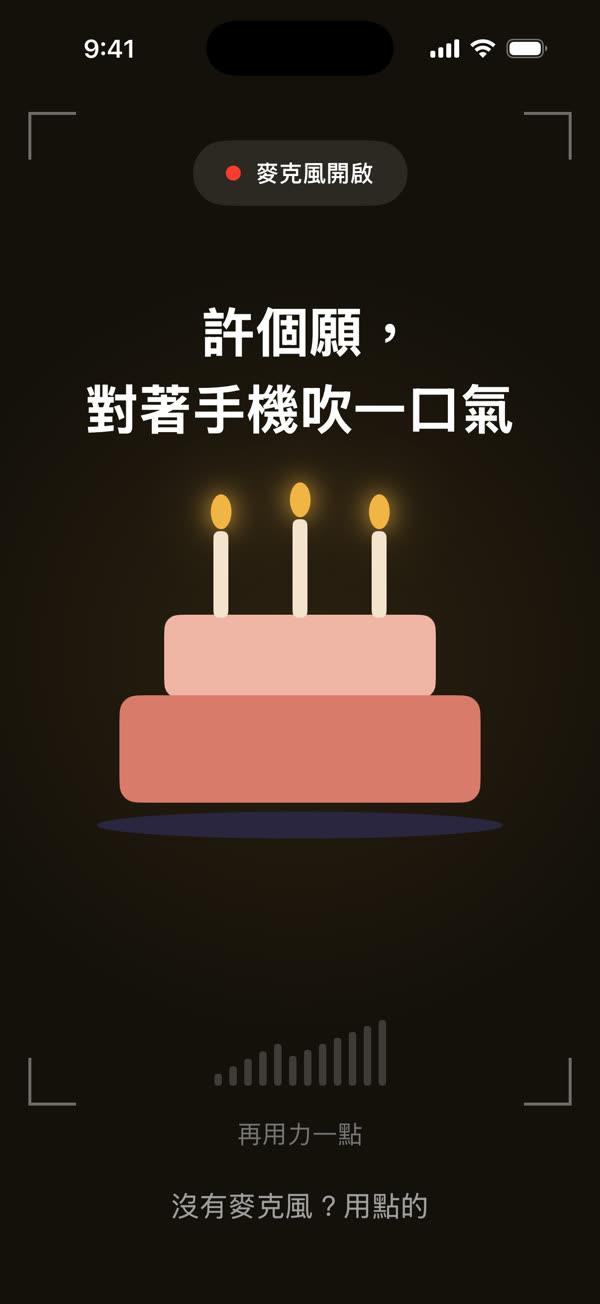
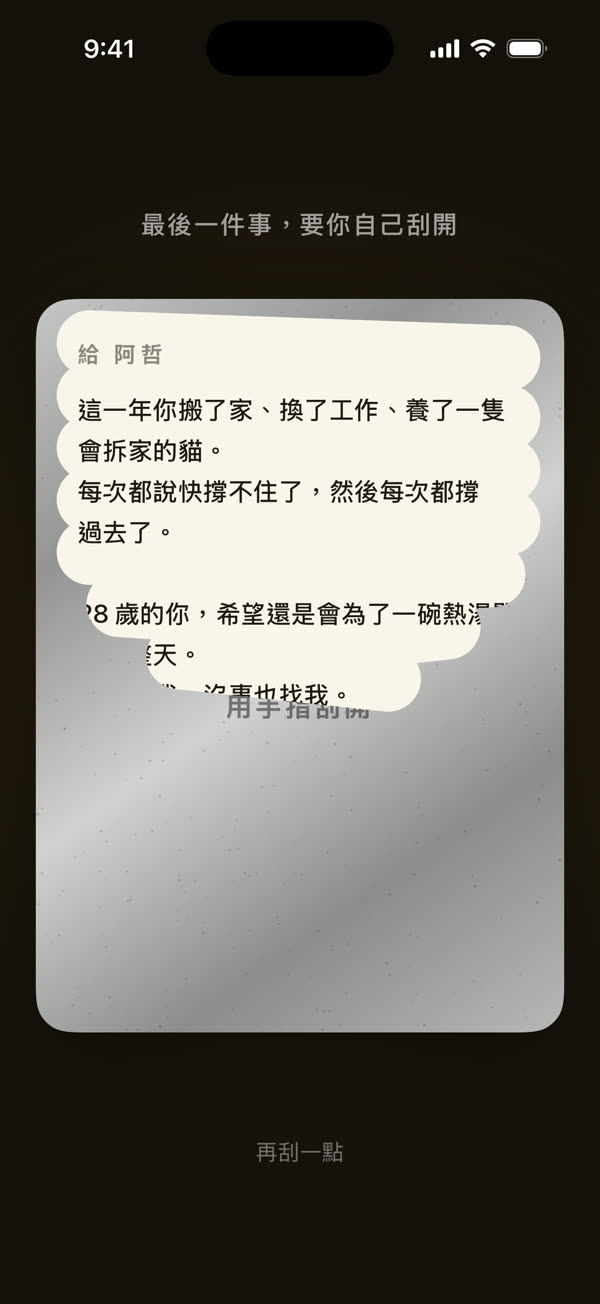
ふつうの誕生日画像は「見る」もの、動くデジタルカードは相手が「開けていく」ものです。画像は開いて、ひと目見て、閉じたら終わり。動くデジタルカードはいくつかのページでできていて、どのページも相手がちょっとしたことをひとつすると、次のページが出てきます。
| ふつうの誕生日画像 | 動くデジタルバースデーカード | |
|---|---|---|
| 開きかた | タップしてひと目見る | 1 ページずつ開けていく。ページごとにひとつ操作する |
| 中身 | 画像 1 枚とお祝いのひと言 | 写真、文章、あなたの声、友だちの言葉 |
| 開くタイミング | 送ったらすぐ見える | 誕生日の 0 時ちょうどに開くよう設定できる |
| 相手に必要なもの | 特になし | iPhone 1 台。アプリのダウンロードは不要 |
つくる前に、この 3 つを用意しておく
写真、友だちの言葉、最後に伝えたいひと言を先に用意しておくと、ずっと早くつくれます。
- 写真 5〜10 枚:ふたりのこの 1 年の写真。1 枚ごとに添えるひと言(どこで、その日に何があったか)を考えておきます。
- 友だちからのひと言:「みんなの言葉」を入れたいなら、相手の友だちにこっそり声をかけて、1〜2 文ずつ送ってもらいましょう。
- 最後に伝えたいこと:スクラッチカードの下に隠すひと言です。ふだんはなかなか口にできない言葉でもかまいません。
ステップ 1:カードを新しくつくり、誰へ・誰からかを書く
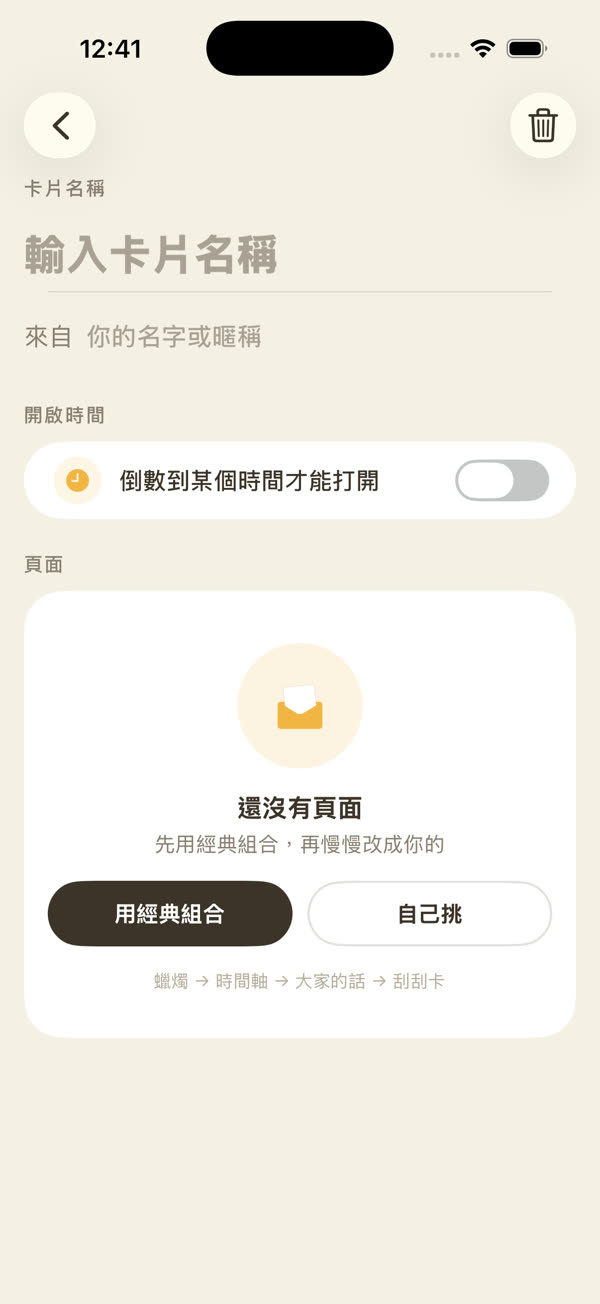
まず Surprise の「スタジオ」で「新しくつくる」をタップし、カードの名前とあなたの名前を入れます。カードの名前はたとえば「カイ 30 歳の誕生日おめでとう」、「差出人」にはあなたの名前を。どちらも必須で、相手がカードを開いたときに最初に目にするものです。
まだページがひとつもなければ、「定番セットを使う」をタップすると、ろうそく吹き、タイムライン、みんなの言葉、スクラッチカードの 4 ページが一度に入ります。あとから足したり減らしたりできます。
ステップ 2:開く日時を設定する(誕生日の 0 時ちょうどに開く)
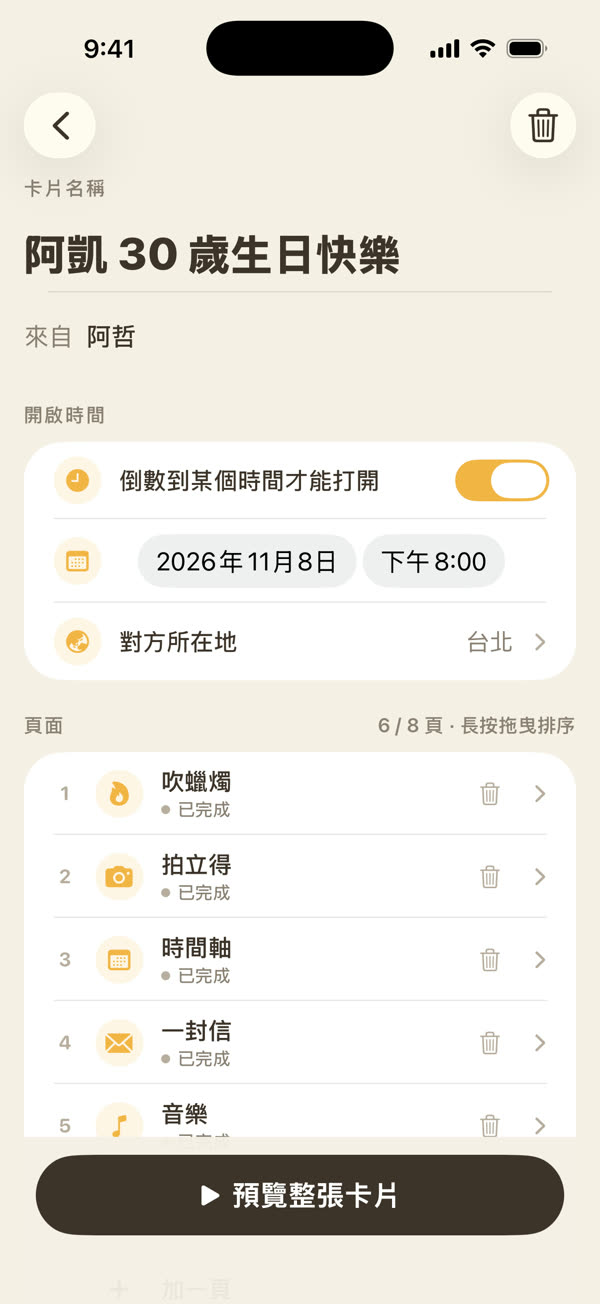
誕生日の 0 時ちょうどにならないと開かないようにしたいなら、編集画面で「指定した日時に開く」をオンにして、誕生日当日の日付と時間を選びます。相手が別の都市や国にいるなら、「相手のいる場所」で相手の都市を選んでください。相手の時計に合わせて計算されるので、時差を自分で計算する必要はありません。
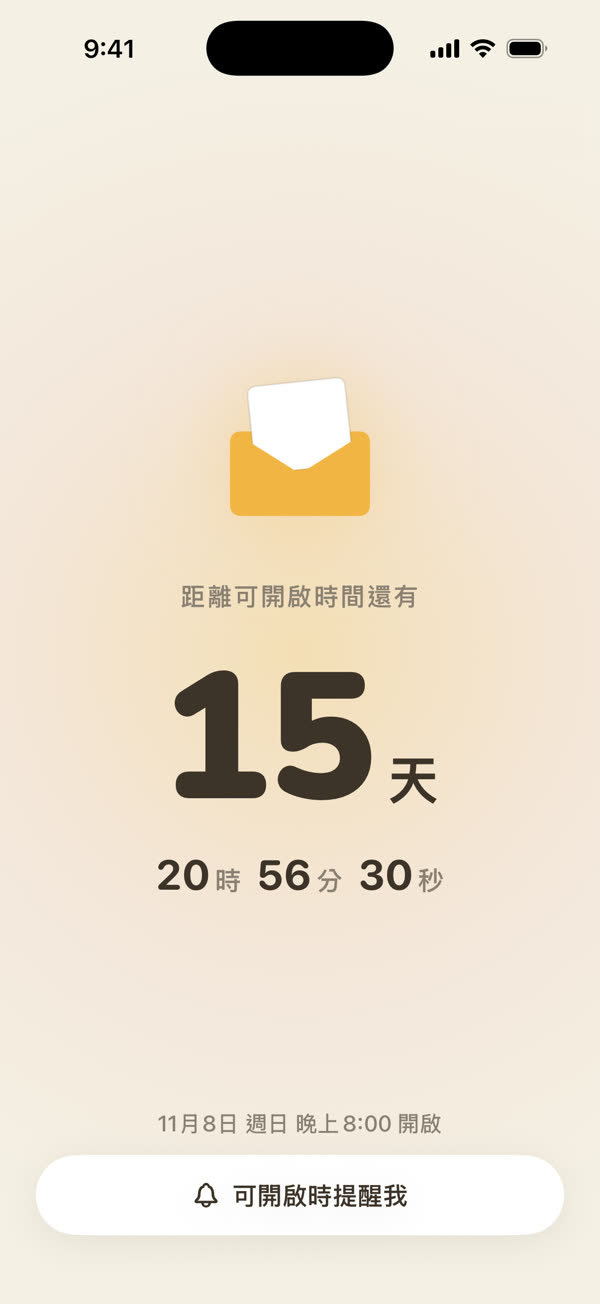
その時間になるまで、相手がリンクを開くと封筒とカウントダウンが表示され、「開けるようになったら通知」をタップしておけば時間になったときに通知が届きます。数日前に送っておいて、0 時になるまで開けないようにする。待っている時間も、サプライズの一部になります。相手が遠くにいるなら、「遠距離恋愛の誕生日サプライズ 9 選|会えなくても恋人を感動させるアイデア」も参考にしてください。
ステップ 3:ページストアからページを選ぶ
カードの中身は、ページストアから 1 ページずつ選んで入れていきます。「+ ページを追加」をタップするとページストアが開きます。ページは種類ごとに分かれていて、どれもタップすると実際の見た目を確かめられるので、気に入ったら「このページを追加」をタップします。それぞれ何を用意すればいいかも書かれています(たとえばタイムラインなら写真と年月)。
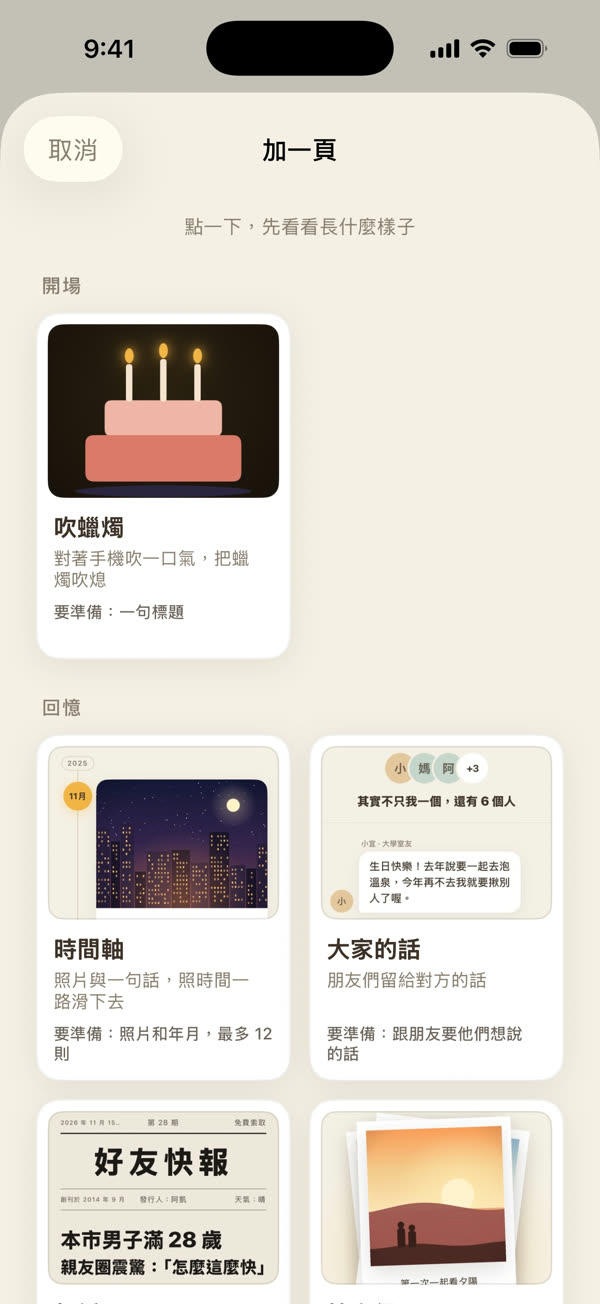
誕生日カードでよく使われる 6 つのページです。
| ページ | 相手がすること | 入れるといいもの |
|---|---|---|
| ろうそく吹き | スマホに息を吹きかける | オープニング。願いごとをしてもらう |
| タイムライン | 下へスクロールしていく | ふたりのこの 1 年の写真。最大 12 件 |
| みんなの言葉 | 下へ読み進める | 友だちからのお祝いの言葉。最大 7 人 |
| 音楽 | 再生をタップ | あなたが自分で歌った歌。歌詞が合わせて光る |
| 手紙 | 封蝋を押さえて開ける | 少し長めのメッセージ |
| スクラッチカード | 指で削る | 締めくくり。いちばん伝えたいひと言 |
1 枚のカードは最大 8 ページですが、誕生日カードなら 4〜5 ページがちょうどいいです。どのページも相手に操作してもらうので、多すぎると疲れてしまいます。
ステップ 4:内容を入れて、順番を決める
一覧のページをタップして内容を入れ、長押ししてドラッグすれば順番を変えられます。誕生日カードをもっとよくするコツをいくつか紹介します。
- タイムラインのひと言は具体的に:「もう山には登らないって言った日」のほうが、「楽しかった!」より何倍も伝わります。並びは年月順に自動で整います。
- 音楽のページはアプリで直接録音:最長 30 秒、歌詞は最大 6 行です。録音が終わると、アプリが歌詞の 1 行ずつに自動でタイミングを合わせてくれるので、歌いながらタップする必要はありません。
- 「オープニング、思い出、声、締めくくり」の順に:ろうそく吹き → タイムライン、みんなの言葉 → 音楽 → スクラッチカード。いちばんよく使われていて、流れも自然な並びです。
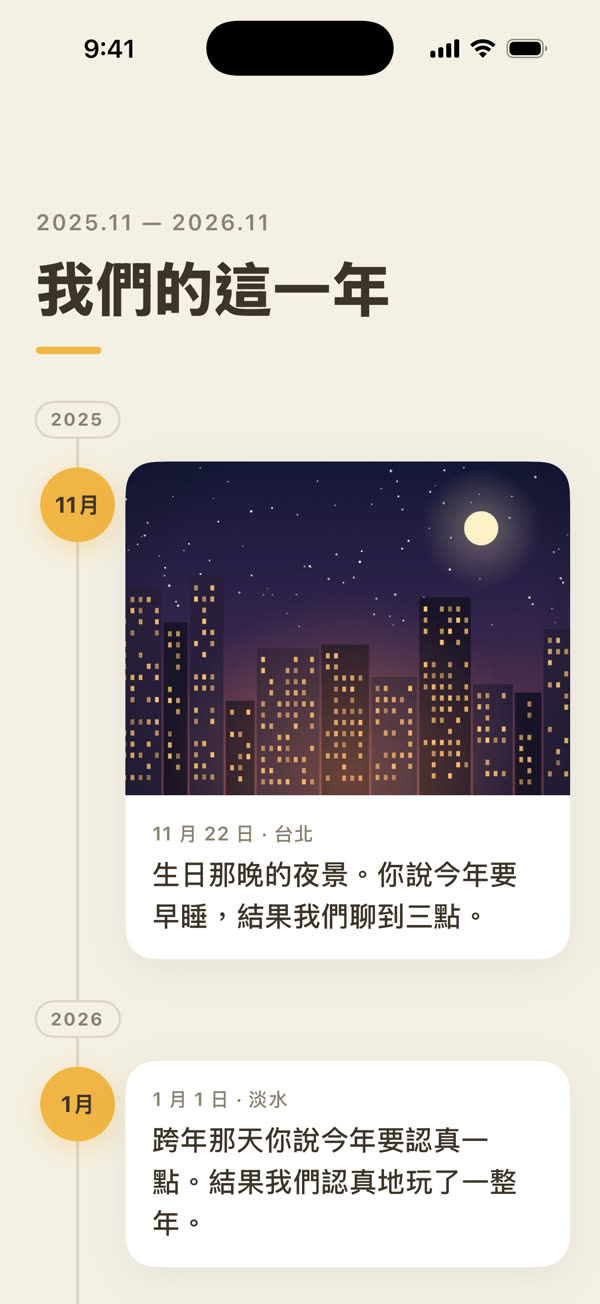
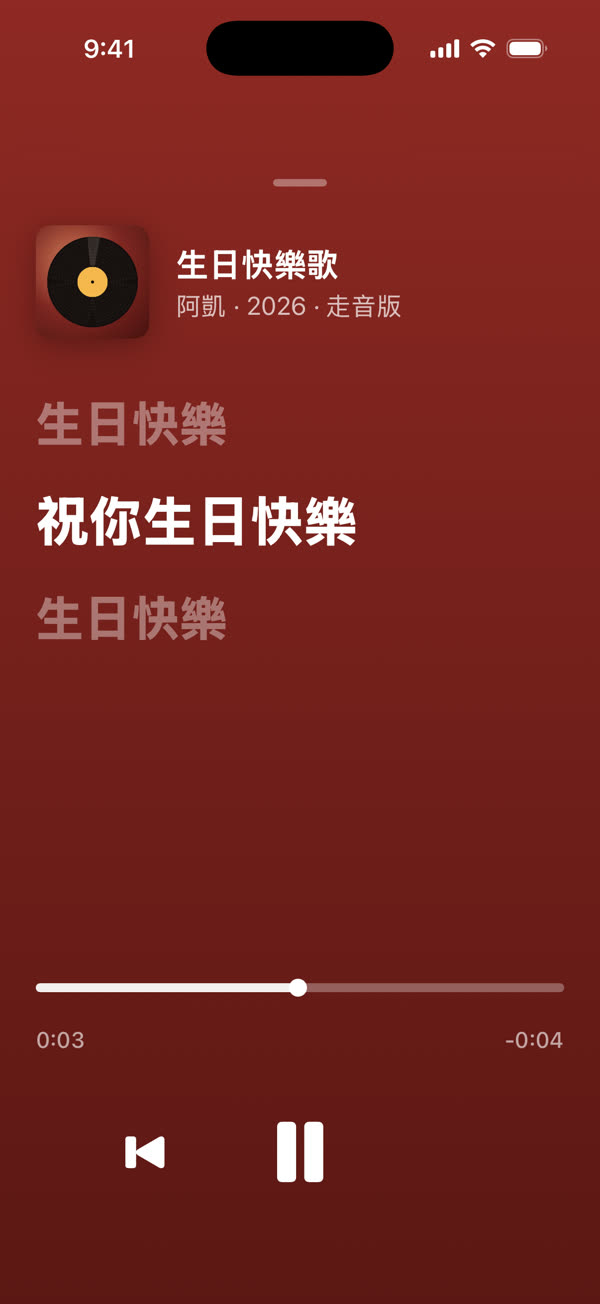
1 ページ書き終えるごとに右上の「プレビュー」をタップすると、相手に見えるのとまったく同じ画面で確かめられます。
ステップ 5:カード全体をプレビューして、コードを取得する
すべてのページを入れたら、「カード全体をプレビュー」で最初から通して見ます。最後のページまで進むと、コードを取得できます。カードの名前や差出人が空いていたり、まだ完成していないページがあったりするとボタンはグレーのままで、その下に何が足りないかが表示されます。
お支払いは App Store のアプリ内課金です。コードを取得すると内容は変更できなくなるので、この前にもう一度プレビューしておきましょう。
ステップ 6:誕生日カードを相手に送る
コードを取得したら「相手に送る」をタップし、LINE やメッセージなど、好きなアプリでリンクを送れば完了です。リンクをコピーしたり、QR コードを読み取ってもらったりすることもできます。
相手が iPhone でリンクをタップすると、Surprise の「App Clip」が開きます。App Clip はアプリの一部で、アプリ全体をダウンロードしなくても使えます(Apple 公式ガイド:iPhone で App Clip を使用する)。つまり相手の側では、こうなります。
- iPhone でリンクをタップすると、そのままカードが開きます。アプリのダウンロードもログインも不要です。
- 開く日時の前なら、封筒とカウントダウンが表示されます。
- Android スマホやパソコンでは開けないので、送る前に相手が iPhone(iOS 17.6 以降)を使っているか確認しておきましょう。
コードはカードを開ける鍵です。相手にだけ送り、誰でも見られる場所には載せないでください。
よくある質問
- 誕生日のデジタルカードを受け取る人は、先にアプリをダウンロードする必要がありますか?
- いいえ。相手が iPhone でカードのリンクをタップするか QR コードを読み取ると、Surprise の App Clip(アプリの一部をすぐに使える Apple の仕組み)でそのままカードが開くので、Surprise のダウンロードもログインも不要です。
- Surprise の誕生日カードは Android スマホやパソコンでも開けますか?
- 開けません。Surprise のカードは今のところ iOS 17.6 以降の iPhone でのみ見られます。Android スマホやパソコンでリンクを開くと説明ページが表示されるので、そのページの QR コードを iPhone で読み取ってもらってください。
- Surprise で誕生日のデジタルカードをつくるのにお金はかかりますか?
- カードづくり、内容の入力、カード全体のプレビューまでは無料です。お支払いはコードを取得してカードを送るときだけで、App Store のアプリ内課金を使います。
- 誕生日の 0 時ちょうどにならないと開かないように設定できますか?
- できます。Surprise の編集画面で「指定した日時に開く」をオンにして日付と時間を選んでください。その時間までは相手に封筒とカウントダウンが表示され、時間になると開けるようになります。
- 送ったあとで誕生日カードの内容を修正できますか?
- できません。コードを取得すると内容は確定します。送る前に「カード全体をプレビュー」で最初から最後まで見ておいてください。
- 誕生日のデジタルカードには何ページ入れられますか?
- 2〜8 ページで、順番は自由です。ほとんどのページは相手に何か操作してもらうので、多すぎると疲れてしまいます。誕生日カードなら 4〜5 ページくらいがちょうどいいです。
ほかの記事
Surprise とは?自分の手で動くデジタルカードをつくれる iPhone アプリ
Surprise は、ページを選んで写真や自分の声を入れ、相手が自分の手で開けていくデジタルカードをつくれる iPhone アプリです。できたらコードを相手に送るだけで、アプリのダウンロードは不要。使い方、料金、知っておきたい制限をまとめて紹介します。
遠距離恋愛の誕生日サプライズ 9 選|会えなくても恋人を感動させるアイデア
誕生日に会えなくても、サプライズはできます。遠距離恋愛の誕生日サプライズとプレゼントのアイデア 9 つに、時差の考えかたと、そのまま使える誕生日までのスケジュールをまとめました。